




AutoCAD Map 3D 2024: Como Inserir Imagem do Google via WMTS

Atualizado: 17 de abr.
Se você já tentou colocar "a imagem do Google" dentro do AutoCAD Map 3D 2024, percebeu que não é simplesmente “colar um fundo”. O caminho técnico correto passa pelo uso de serviços de mapa, e é aí que entra o WMTS.
O WMTS (Web Map Tile Service) permite consumir mosaicos de imagens organizados em tiles, garantindo desempenho e compatibilidade com o ambiente do Map 3D. Porém, o Google não fornece esse acesso de forma direta para uso nativo no AutoCAD. É aqui que entra o intermediário.
Portable Basemap Server 3.1
Para resolver isso, é necessário utilizar o PBS (Portable Basemap Server 3.1). Já trabalhamos com ele anteriormente no ArcMap, inclusive no tópico Obtendo URL da Camada WMTS.
O PBS funciona como um servidor local que converte as imagens em um serviço compatível com WMTS, permitindo que o AutoCAD Map 3D as consuma normalmente, como se fossem uma camada padrão.
Quando você configura o PBS e copia o link gerado, ele geralmente vem grande, cheio de parâmetros e, principalmente, com um endereço base que nem sempre funciona corretamente. O link copiado pode vir com localhost, nome da máquina ou outro IP. O que você precisa fazer é pegar o link completo e substituir apenas o início dele pelo IP correto com a porta 7080:
Exemplo. Se vier algo do tipo
troque para
Onde 192.168.18.21 foi utilizado apenas como exemplo e você deve identificar o seu próprio IP local consultando a opção Local IP Address.

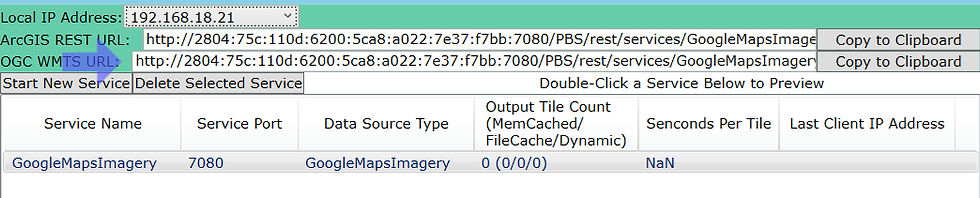
AutoCAD Map 3D 2024: Imagem do Google via WMTS
Antes de tudo, certifique-se de que o desenho esteja em coordenadas Lat/Long. Ative o Task Pane com o comando MAPWSPACE. Depois vá em Data / Connect to Data.

Clique em Add WMTS Connection e cole o link do PBS já corrigido no campo Server name or URL.

Clique em Connect e não coloque usuário nem senha na tela que se abrir. Vai aparecer a lista de camadas e escolha a que tem GoogleMaps Compatible.

Pronto. A imagem aparece na tela funcionando como base!

Com PBS e WMTS corretamente configurados, o AutoCAD Map 3D passa a ter base confiável, integrada e útil para análises geoespaciais reais, sem improviso técnico algum.
Compartilhe este conteúdo!