


Como Corrigir Pontos LAS de Drone e Gerar um MDS mais Limpo

Atualizado: 1 de abr.
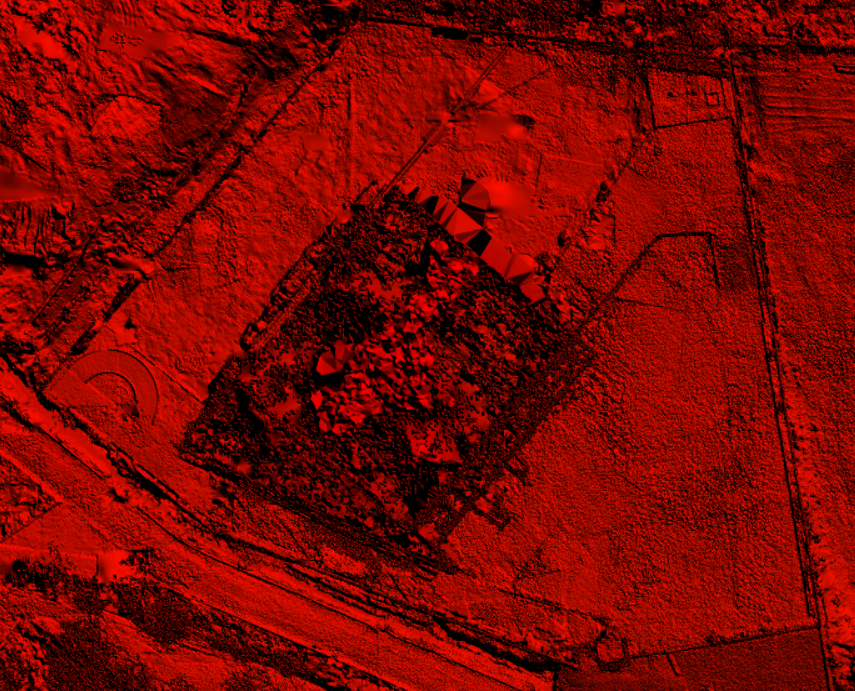
Em levantamentos com drone, especialmente em voos manuais e muito baixos, é comum ocorrer falha na coleta de pontos em áreas específicas. Em casos típico de voo manual, algumas regiões de edificações podem ficar sem pontos suficientes e ocorre a geração de buracos ou superfícies inconsistentes no LAS Isso impacta diretamente o MDS, criando ruído, deformações e perda de confiabilidade.


Outliers
Após o processamento fotogramétrico, o levantamento realizado por drone normalmente resulta em uma nuvem de pontos no formato LAS. Esse arquivo representa, em essência, a geometria tridimensional da superfície levantada, contendo informações de posição (X, Y, Z) e, em muitos casos, atributos adicionais como intensidade e classificação.
Para tratar esse tipo de dado de forma eficiente, uma das ferramentas mais utilizadas é o Global Mapper, que permite não apenas visualizar a nuvem, mas principalmente editar, classificar e refinar os pontos. O primeiro passo dentro do software é entender que o LAS bruto não está pronto para gerar um modelo confiável. Ele precisa ser organizado. Isso começa pela classificação dos pontos, separando o que é terreno, o que é edificação, vegetação e, principalmente, o que é ruído.
A classificação pode ser feita de forma automática inicialmente, mas esse processo talvez não seja suficiente em levantamentos com falhas. Por isso, é necessário validar visualmente e ajustar manualmente conforme o comportamento da nuvem.
Os outliers são pontos da nuvem LAS que não representam a superfície real do terreno ou das feições levantadas, surgindo como valores isolados e incoerentes em relação ao conjunto de dados. Eles podem ser causados por falhas no processamento fotogramétrico, reflexões inadequadas ou limitações do voo, e acabam introduzindo picos, depressões ou distorções artificiais no modelo, comprometendo diretamente a qualidade do MDS.

Classificando Pontos LAS
Um recurso fundamental nesse processo é a análise em perfil (Path Profile), disponível no Global Mapper, que permite visualizar a nuvem de pontos em corte vertical, revelando a estrutura real da superfície. Nesse tipo de visualização, os outliers se tornam facilmente identificáveis como pontos isolados, picos abruptos ou valores completamente fora do padrão esperado. A partir dessa leitura, é possível refinar a classificação dos pontos LAS de forma muito mais precisa, reclassificando esses elementos como “high noise” ou “low noise”, eliminando sua influência na geração do modelo e garantindo maior consistência ao MDS.

Com as feições vetorizadas a partir da ortoimagem, é possível usar essa geometria como referência direta para organizar a nuvem de pontos. Selecione as feições desenhadas e acesse Advanced Selection Options / Select All Point Features within the Selected Areas para capturar todos os pontos LAS contidos nessas regiões.


Em seguida, utilize o LiDAR Filter Settings para atribuir manualmente a classe correta aos pontos selecionados. Esse processo permite uma classificação orientada pela realidade observada na ortoimagem, trazendo coerência espacial ao conjunto de dados e melhorando a consistência do modelo final.

Após a reclassificação orientada pelas feições, ainda com o uso do Path Profile no Global Mapper pode-se realizar um refinamento final da nuvem, verificando em corte vertical se os pontos classificados estão coerentes com a geometria da superfície. Esse ajuste fino ajuda a eliminar pequenas inconsistências remanescentes e garante continuidade e suavidade ao modelo antes da geração do MDS.

Após esses ajustes, o conjunto de pontos passa a apresentar uma distribuição muito mais coerente, com redução significativa de ruídos e eliminação de valores inconsistentes. Os pontos ficam melhor organizados, alinhados à geometria real das feições e com continuidade adequada, resultando em uma nuvem muito mais confiável para qualquer modelagem posterior.

Criação do MDS final
Com a classificação ajustada, o próximo passo é filtrar apenas os pontos associados às feições vetorizadas. Esse processo garante que você está trabalhando exclusivamente com os dados que representam corretamente aquelas áreas, eliminando qualquer interferência do restante da nuvem.
Em seguida, utilize o Create Elevation Grid aplicando esse filtro, de modo que o grid seja gerado apenas a partir dos pontos selecionados. Isso evita que erros externos influenciem o resultado, porém o modelo ainda apresentará certa rugosidade, decorrente da própria distribuição dos pontos. Ainda assim, o produto dessa etapa já apresenta uma base mais consistente, servindo diretamente para o refinamento do MDS nas etapas seguintes.

O próximo passo é adicionar valores de elevação diretamente às feições vetorizadas que representam as áreas de interesse. Isso permite substituir a dependência exclusiva da nuvem de pontos por informações controladas e ajustadas manualmente. Comece selecionando as feições desejadas e acesse Digitizer / Calculate Elevation/Slope Stats for Selected Features.


Esse processo irá criar, além de novos campos na tabela de atributos, pontos associados contendo estatísticas como elevação mínima e máxima, bem como suas localizações dentro da feição. Com essas informações geradas, o refinamento pode ser feito diretamente no Attribute Editor das feições, ajustando os valores conforme necessário para representar corretamente cada elemento.


Após isso, selecione novamente as feições e, nas propriedades da camada, acesse Options / Elevations. No campo Get 'Elevations' From Attribute Value, defina qual atributo será utilizado como referência de elevação.

Com as feições agora carregando valores altimétricos consistentes, gere um novo grid a partir desse vetor. Em seguida, refaça o MDS completo combinando esse resultado com o modelo anterior. Ao integrar essas informações e aplicar uma hipsometria adequada, fica evidente o refinamento nas áreas corrigidas, com redução da rugosidade e maior coerência nos dados.