

Como Importar Planilha de Coordenadas no QGIS (Passo a Passo)

Planilhas com coordenadas armazenam informações sobre a localização de pontos de interesse. No QGIS, essas informações podem ser convertidas em uma camada de pontos e visualizadas espacialmente em um mapa. Neste tutorial, mostraremos como importar uma planilha de coordenadas e transformá-la em uma camada geoespacial, facilitando sua análise e representação cartográfica.
Primeiramente, é importante conferir se sua planilha segue um padrão correto para importação no QGIS. Portanto verifique se a planilha está organizada adequadamente: os dados devem estar distribuídos em colunas, com campos separados para longitude (X) e latitude (Y), e a primeira linha deve identificar os nomes das colunas. Confira também se as coordenadas estão em formato numérico, preferencialmente com ponto (.) como separador decimal, e sem símbolos ou letras junto aos valores. Caso necessário, ajuste a formatação e remova células mescladas, linhas vazias ou títulos extras.
Após a verificação do padrão de formatação de sua tabela, exporte sua planillha em um arquivo .CSV (Valores separados por vírgula), para então, importar os dados no software.

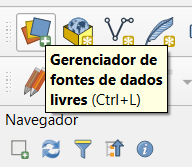
Procure o ícone Gerenciador de Fontes de Dados Livres no QGIS ou utilize o atalho Ctrl + L. Nessa ferramenta, você poderá selecionar o arquivo CSV e configurar os campos de coordenadas para convertê-lo em uma camada de pontos.
Nessa seção, será escolhido a opção Texto delimitado. Aqui você define o endereço de seu arquivo CSV e em Formato de arquivo seleciona a opção CSV (texto separado por delimitador).

Ainda na aba Texto delimitado, em Definição de geometria, selecione a opção Coordenadas de ponto. Em seguida, indique os campos correspondentes às coordenadas X e Y da tabela e escolha o SRC (Sistema de Referência de Coordenadas) correspondente aos dados.
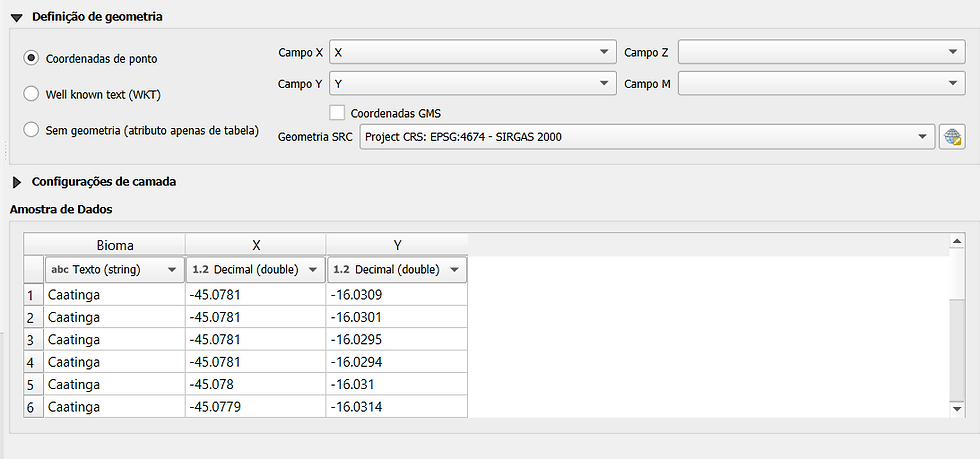
Com os campos devidamente preenchidos, basta finalizar clicando em Adicionar.

Após o processamento, o QGIS exibe no mapa os pontos correspondentes a cada par de coordenadas da planilha.

E pronto! Sua planilha foi convertida em uma camada de pontos no QGIS, com sua própria tabela de atributos, semelhante à planilha original do Excel. Agora, você pode visualizar os dados no mapa e utilizá-los em diferentes aplicações e análises geoespaciais.
Mas... e se minhas coordenadas estiverem em UTM ou em graus, minutos e segundos (GMS)?
O procedimento é semelhante para diferentes tipos de coordenadas, mas é importante identificar como estão representadas e qual SRC utilizam. Para coordenadas geográficas, selecione longitude como X e latitude como Y; para coordenadas UTM, utilize Este (E) como X e Norte (N) como Y. Já as coordenadas em graus, minutos e segundos (GMS) devem ser convertidas para graus decimais antes da importação. Em todos os casos, selecione o SRC correspondente aos dados para que os pontos sejam posicionados corretamente no mapa.