





Converta Geográficas para Cônica Conforme de Lambert no ArcGIS
- Adauto Costa

- 31 de mar. de 2025
- 3 min de leitura
Atualizado: 1 de abr. de 2025
Neste artigo, vamos mostrar como reprojetar dados que estejam em coordenadas geográficas SIRGAS 2000 (latitude/longitude) para uma projeção Cônica Conforme de Lambert (também baseada no datum SIRGAS 2000) usando o ArcMap 10.4.
Por que usar a Projeção Cônica Conforme de Lambert
A Projeção Cônica Conforme de Lambert é muito utilizada para mapeamentos em regiões de latitudes médias ou que se estendem mais no sentido leste-oeste. Ela preserva ângulos (é conforme), e podemos ajustar dois paralelos padrão para minimizar distorções em uma faixa específica. É ideal para trabalhos regionais ou estaduais, especialmente para medições que exijam baixa distorção sobre determinada área-alvo. O foco é garantir distâncias mais confiáveis em aplicações como cálculo de extensão de rodovias, áreas e outras análises espaciais regionais.
Personalizando a Projeção no ArcMap
Temos um shapefile com as rodovias do Estado de Pernambuco, originalmente em projeção geográfica no sistema SIRGAS 2000. Vamos convertê-lo de Geográficas para Cônica Conforme de Lambert, adequada à área de interesse.

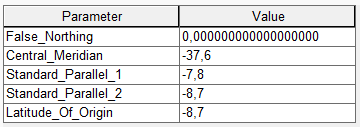
Neste estudo, vamos definir que os parâmetros da Projeção Cônica Conforme de Lambert serão os paralelos padrão serão -7.8º e -8.7º, a latitude de origem será -8.3º e o meridiano central será -37.6º.
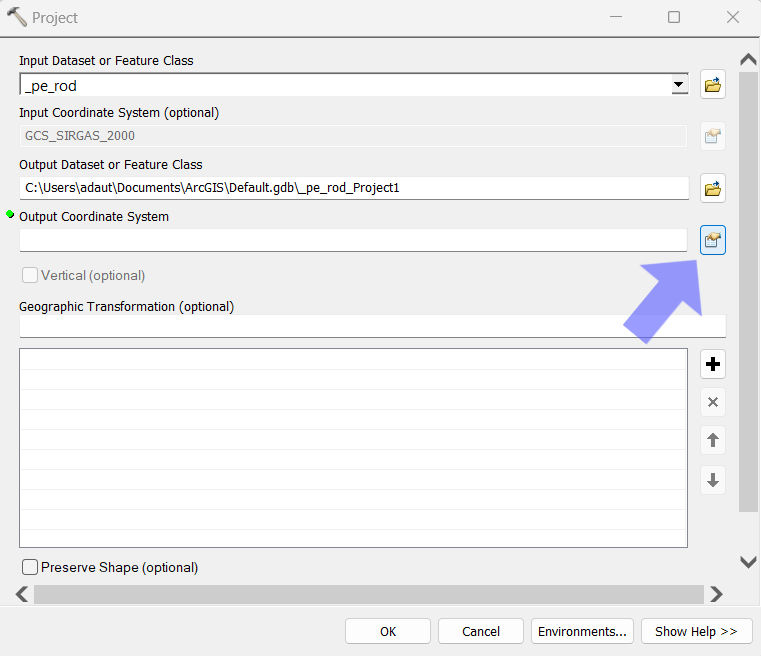
No ArcMap 10.4, vá em Data Management Tools > Projections and Transformations > Project. Selecione o shapefile das rodovias. Em seguida, vamos criar uma projeção personalizada. Clique no botão ao lado de Output Coordinate System para definir o sistema de coordenadas de saída.
No campo de busca, digite conic. O ArcMap exibirá diversas projeções que contêm esse nome. Se preferir, você também pode navegar manualmente pela árvore de diretórios:
Projected
Continental
South America
Lá dentro, vá em South America Lambert Conformal Conic (atenção que pode vir especificado em SAD69).

Clique com o botão direito sobre a projeção e selecione Copy and Modify.

Na janela que se abrir, em Name, renomeie para algo que inclua seus parâmetros, por exemplo: SIRGAS2000_LCC_-7.8_-8.3_-8.7_-37.6
É recomendável incluir no nome da projeção os valores que você está usando (paralelos, latitude de origem e meridiano central). Assim, fica fácil identificar suas configurações posteriormente.

Abaixo, haverá uma tabela de parâmetros. Altere para:
Standard Parallel 1: -7.8
Standard Parallel 2: -8.7
Latitude of Origin: -8.3
Central Meridian: -37.6
False Easting e False Northing: Em geral, podem ficar em 0.
Ainda nessa janela, mude o Geographic Coordinate System de SAD69 para SIRGAS2000:
Clique em Change;
Selecione SIRGAS 2000 na lista de data / GCS disponíveis.
Clique em OK para confirmar.


Feche a janela, confirmando em OK. Agora você terá a projeção personalizada para SIRGAS 2000 com os parâmetros que definiu.

Agora clique em Add to Favorites para facilitar o uso posterior.


Geográficas para Cônica Conforme de Lambert
Selecione a nova projeção que você acabou de criar agora com o nome
SIRGAS2000_LCC_-7.8_-8.3_-8.7_-37.6
O campo Geographic Transformation estará vazio, pois tanto a origem quanto o destino estão em SIRGAS 2000 (não há mudança de datum de fato).

Feita a transformação, observe que o atributo Shape_Length está com os valores em metros.
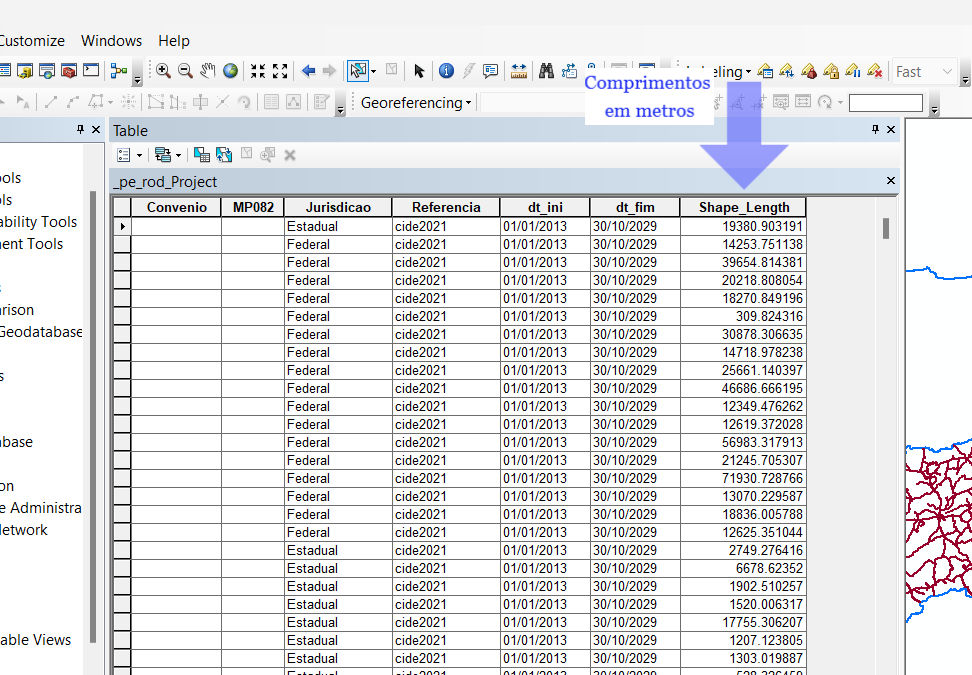
Agora você tem seus dados em uma projeção Cônica Conforme de Lambert com os personalizados, tudo dentro do ArcMap 10.4, pronto para medições de distância e outras análises com menor distorção em sua região de interesse.
Para assimilar bem o conteúdo, veja no vídeo abaixo como realizar o procedimento.
Gostou do conteúdo? Compartilhe!
Comentários