




Corrigindo Pixels Zerados no ArcGIS

É possível produzir mosaicos totalmente limpos no ArcMap 10.4 configurando corretamente os valores de Background e NoData, de modo que pixels pretos do tipo RGB (0,0,0) sejam removidos automaticamente durante a composição. Com isso, as imagens se ajustam sem falhas visuais, sem blocos escuros e com continuidade cartográfica adequada. Porém, é comum que o usuário esqueça de definir esses parâmetros antes de iniciar o mosaico, e refazer todo o processo em imagens de grande porte, muitas vezes com vários gigabytes, pode se tornar inviável, lento ou até mesmo impraticável dependendo do hardware disponível. Por isso é crucial entender o comportamento dos valores RGB nulos e aplicar as configurações corretas logo no início do fluxo de trabalho.
Estudo de Caso
A seguir temos uma imagem de 12 GB em disco, nomeada como _orto_aca2.tif, que foi composta por 3 outras imagens de tamanho considerável, as quais 2 foram corretamente unidas, mas a terceira uniu-se incorretamente na porção norte, onde é possível observar um filete de pixels pretos.


Talvez não valha a pena refazer todo o trabalho com as 3 imagens, pois existe a possibilidade de ocorrer outro erro e isso só aumenta o tempo de processamento. Assim, uma solução é extrair apenas o trecho correspondente aos pixels pretos, nesse caso formando um filete de imagem, e substituí-lo diretamente na imagem original.
Corrigindo Pixels Zerados no ArcGIS
Primeiro, é necessário identificar quais são as imagens originais e criar layers separados para cada banda. Neste estudo, as imagens utilizadas são _orto_p2_recorte.tif e _orto_p3.tif.
Imagem _orto_p3.tif Imagem _orto_p2_recorte.tif
As imagens mostradas acima possuem sobreposição geoespacial.
No ArcCatalog, crie três layers correspondentes às bandas da imagem _orto_p2_recorte.tif: Band_1.lyr, Band_2.lyr e Band_3.lyr, e _orto_p3.tif: Band_1 p3.tif, Band_2 p3.tif e Band_3 p3.tif, representando, respectivamente, as bandas R, G e B de cada imagem principal.
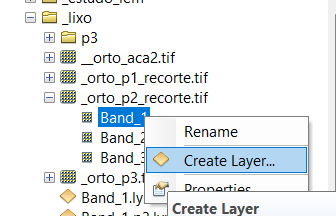
Opcionalmente, foram criados grupos reunindo as três bandas distintas de cada imagem principal.
Layers individuais de _orto_p2_recorte.tif Layers individuais de _orto_p3.tif
No ArcMap 10.4, abra o Raster Calculator em Spatial Analyst Tools. No campo da expressão, utilize a seguinte fórmula para cada banda, substituindo X pelo número da banda correspondente:
Con(("_orto_p2_recorte_b\Band_1.lyr" == 0) & ("_orto_p2_recorte_b\Band_2.lyr" == 0) & ("_orto_p2_recorte_b\Band_3.lyr" == 0),"_orto_p3_b\Band_X p3.lyr", "_orto_p2_recorte_b\Band_X.lyr")
O arquivo de saída fica a critério do usuário. Após repetir o procedimento para as três bandas de _orto_p3.tif, obtêm-se, por exemplo, _filete1.tif, _filete2.tif e _filete3.tif, correspondentes às bandas R, G e B do filete extraído.

Agora basta realizar a Composição de Bandas usando a ferramenta Data Management Tools / Raster / Raster Processing / Composite Bands. Atenção à ordem das bandas, pois ela é fundamental.


Em seguida, acesse Data Management Tools / Raster / Raster Dataset / Mosaic To New Raster, selecione primeiro o filete e depois a ortoimagem que será corrigida, e utilize o Mosaic Operator com o valor FIRST. A imagem filete tem apenas alguns megabytes, portanto sua combinação à imagem maior deve levar bem menos tempo do que reprocessar as três imagens citadas no início do texto.

Feita a operação, obtém-se a imagem geral devidamente corrigida, agora livre dos pixels pretos internos que comprometiam o mosaico inicial.

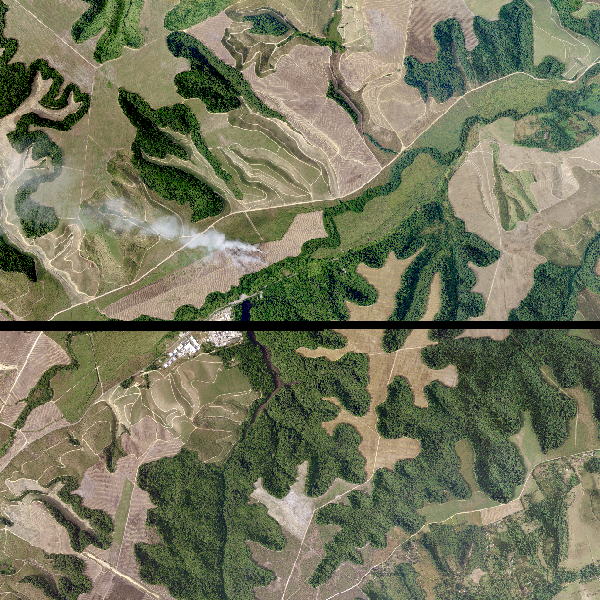

O filete substituído se integra de forma contínua à ortoimagem maior, restabelecendo a consistência visual e preservando a integridade cartográfica do produto final. Esse procedimento pontual evita o retrabalho pesado e garante uma correção precisa exatamente onde era necessária.
Gostou do conteúdo? Compartilhe!