




Converta Geográficas para Cônica Conforme de Lambert no QGIS

Atualizado: 22 de set. de 2025
Reprojetar dados de WGS84 geográfico (latitude/longitude) para Lambert Conformal Conic (LCC) é o passo que transforma coordenadas angulares em um plano métrico pronto para análise.
Quando você define a LCC com seus próprios parâmetros — latitude de origem, meridiano central, paralelos-padrão e falsos leste/norte — o resultado são coordenadas em metros (Easting/Northing) que preservam ângulos e mantêm a coerência geométrica em escala regional, ideais para medir, sobrepor camadas e produzir mapas com precisão.
Neste estudo não alteraremos o datum. No QGIS (ou via PROJ/GDAL), partimos do WGS84 geográfico e aplicamos apenas a projeção LCC com os parâmetros definidos. Assim, mantemos total compatibilidade com GNSS e obtemos um plano métrico estável para as operações cartográficas. Na prática, cria-se um CRS personalizado com a sua LCC, reprojeta-se a camada e trabalha-se em um ambiente métrico consistente — sem mudar o datum, preservando ângulos e ganhando usabilidade para análises e produtos.
Converta Geográficas para Cônica Conforme de Lambert no QGIS
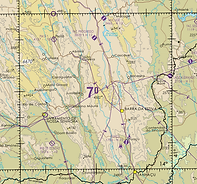
Vamos trabalhar com dois dados distintos: de um lado, um shapefile em coordenadas geográficas WGS84 (EPSG:4326) e de outro, a Carta Aeronáutica Mundial WAC 3141 (veja mais em https://www.ad33.com.br/post/wac-qgis-cartogr%C3%A1ficos1), que está projetada em Cônica Conforme de Lambert (LCC) com os seguintes parâmetros:
Latitude de origem: indicada como Latitude of false origin, valor −14°.
Meridiano central: indicado como Longitude of false origin, valor −40°.
Primeiro paralelo-padrão: indicado como Latitude of 1st standard parallel, valor −12,6666667° (equivalente a 12°40′S).
Segundo paralelo-padrão: indicado como Latitude of 2nd standard parallel, valor −15,3333333° (equivalente a 15°20′S).
Coordenada leste de origem (valor métrico): indicada como Easting at false origin, valor 0.
Coordenada norte de origem (valor métrico): indicada como Northing at false origin, com valor 0.
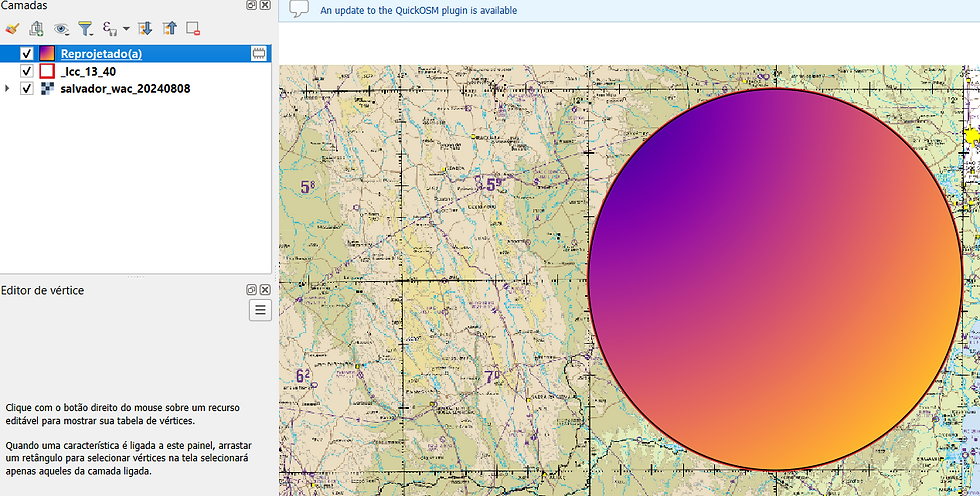
Nosso objetivo é converter esse shapefile (círculo vermelho) para a projeção LCC utilizada na WAC 3141. Para isso, obtenha o WKT da projeção da WAC 3141 e copie-o. Em seguida, adicione ambas as camadas no QGIS.

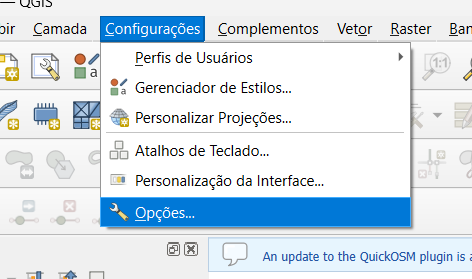
Acesse o menu Configurações › Opções no QGIS.
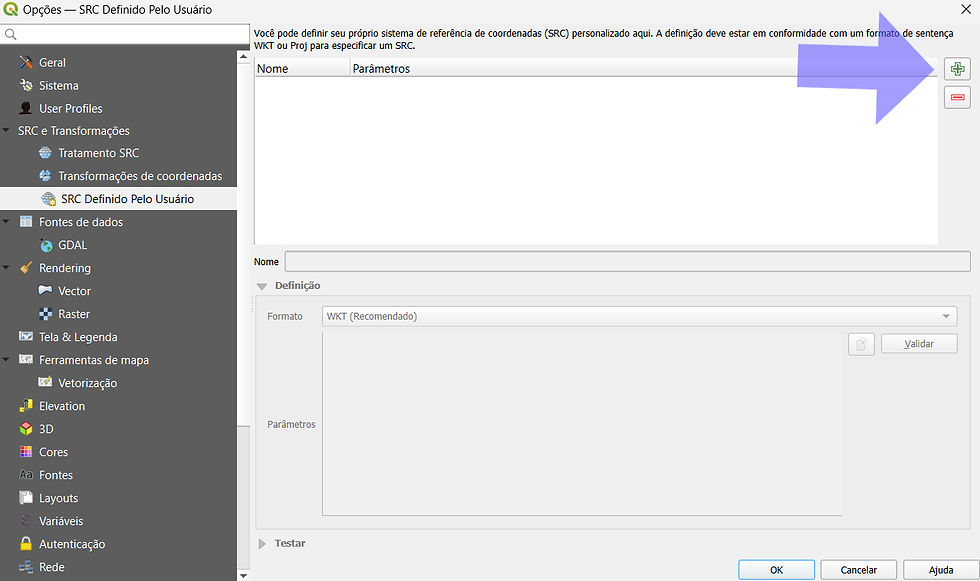
Na aba SRC Definido pelo Usuário, clique no botão “+” para criar e adicionar uma nova projeção.
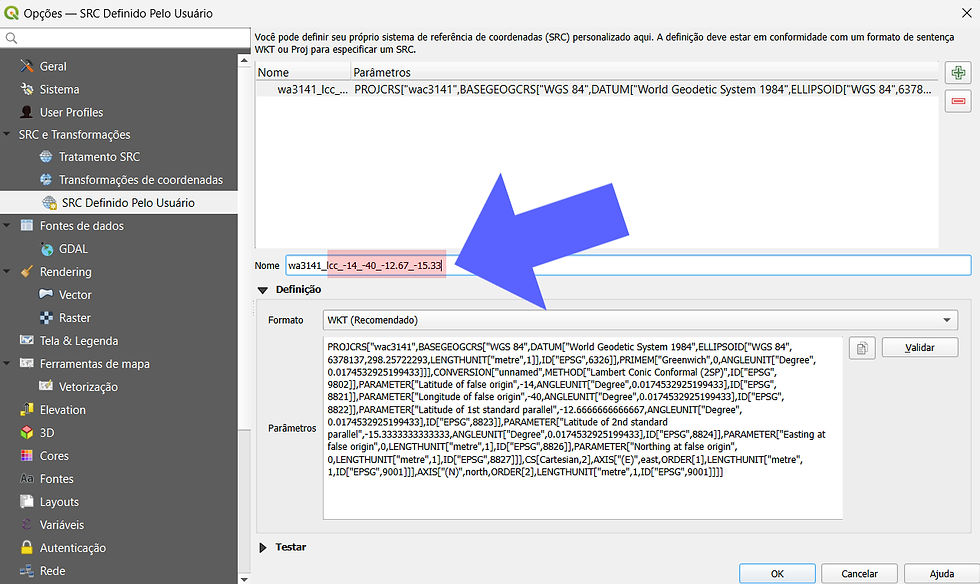
Com o WKT já copiado, insira-o no campo apropriado e atribua um nome à nova projeção. Recomenda-se utilizar o prefixo lcc seguido dos parâmetros definidos, de forma a identificar rapidamente do que se trata.
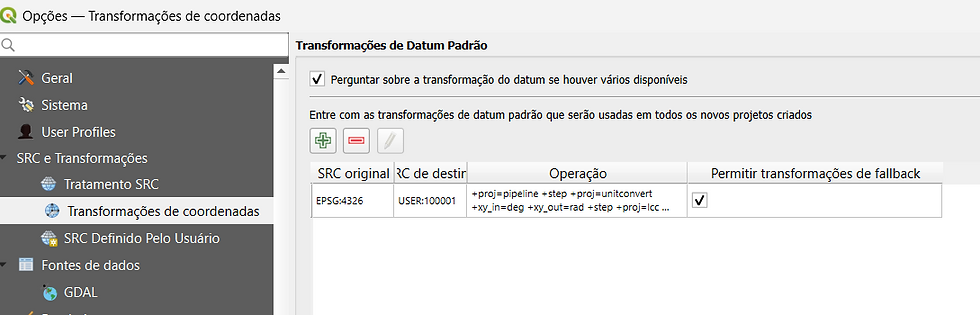
Em seguida, vá até Transformação de Coordenadas e clique no botão “+” para adicionar uma nova transformação.

Selecione os SRC de origem e de destino. O SRC de destino deve ser aquele que você criou anteriormente e pode ser escolhido clicando no botão indicado pela seta verde na imagem abaixo.

O novo SRC de destino será exibido na árvore de sistemas de coordenadas dentro do nó User-defined, facilitando sua identificação e uso posterior.
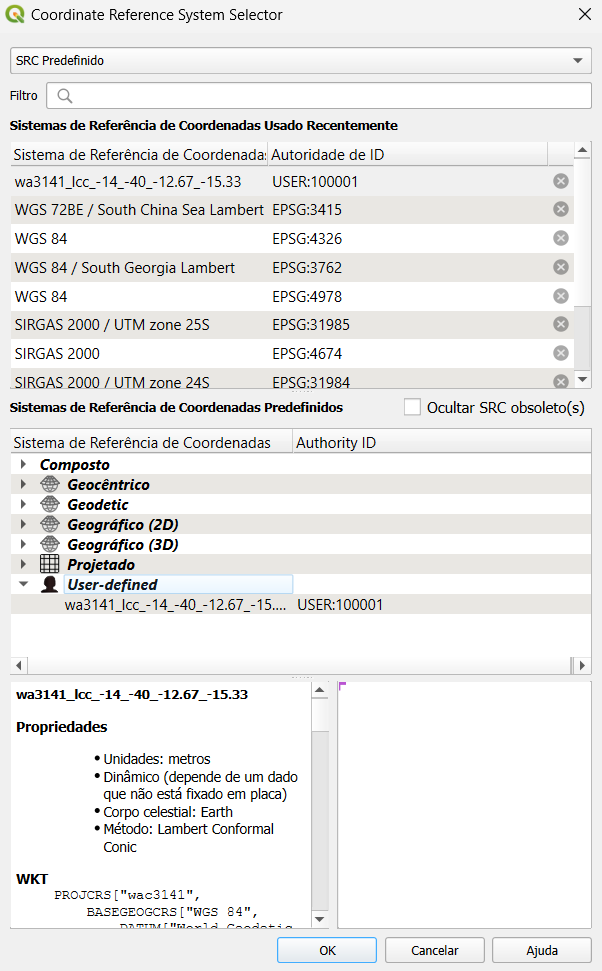
No final, será exibido um código de definição da transformação, semelhante a este:
+proj=pipeline +step +proj=unitconvert +xy_in=deg +xy_out=rad +step +proj=lcc +lat_0=-14 +lon_0=-40 +lat_1=-12.6666666666667 +lat_2=-15.3333333333333 +x_0=0 +y_0=0 +a=6378137 +rf=298.25722293A transformação converte coordenadas geográficas WGS84 (lon/lat) em coordenadas planas na Lambert Conformal Conic (2SP) com os seus parâmetros: lat_0 = −14°, lon_0 = −40°, lat_1 = −12,666…°, lat_2 = −15,333…°, x_0 = 0, y_0 = 0. O elipsóide é o do WGS84 (a=6 378 137 m; 1/f=298,25722293). Não há mudança de datum — apenas projeção de graus para metros — resultando em Easting/Northing no plano LCC. O passo inicial pode declarar graus→radianos, mas em muitos casos basta usar +proj=longlat +datum=WGS84 como entrada; o efeito é o mesmo desde que a origem seja WGS84 geográfico e o destino, a LCC com esses parâmetros.
Com isso entendido, ao clicar em OK, a sua nova transformação será registrada e passará a aparecer listada na janela de transformações do QGIS, pronta para ser utilizada sempre que necessário.
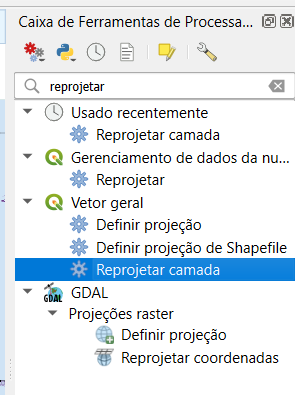
Agora, vá até o menu Processamento › Caixa de Ferramentas (caso ela ainda não esteja ativada) para abrir o painel de ferramentas do QGIS e acessar os algoritmos disponíveis.

Na Caixa de Ferramentas, pesquise por Reprojetar e, em seguida, selecione a opção Vetor Geral › Reprojetar Camada.
Na janela do algoritmo Reprojetar Camada, defina o SRC de destino como sendo a nova projeção LCC que você criou e adicionou anteriormente.
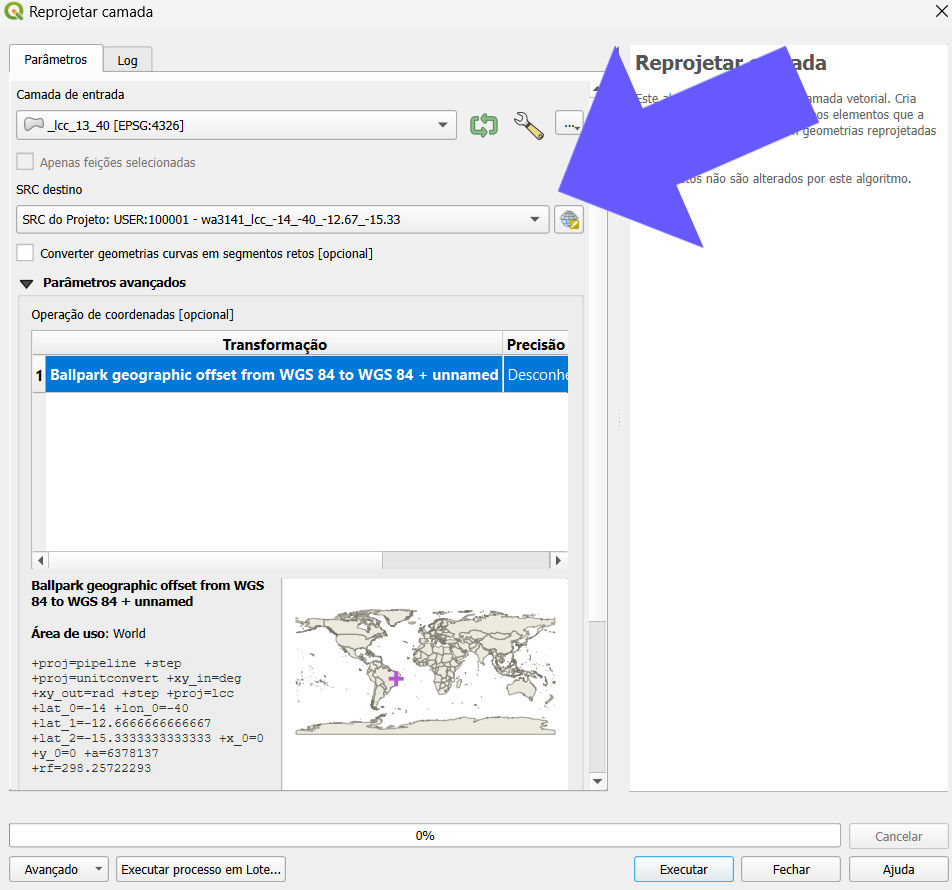
Ao clicar em Executar, o processo será concluído e o seu arquivo já estará reprojetado na LCC com todos os parâmetros corretos. A partir daí, basta exportar o resultado para o formato de sua preferência, como Shapefile, GeoPackage ou qualquer outro suportado pelo QGIS.
Gostou do conteúdo? Compartilhe!