top of page

Conteúdo Exclusivo.

Necessário adquirir o plano (em desenvolvimento) para acessar este conteúdo.

BLOG

Merge criou Feições Sobrepostas? Veja como Resolver no QGIS

Ao utilizar a ferramenta Mesclagem (Merge) no QGIS, o resultado traz mais de uma feição, mesmo quando a intenção era ter apenas um único polígono contínuo. Isso acontece porque o Merge apenas junta arquivos ou camadas, mas não elimina fronteiras internas nem funde geometrias sobrepostas. O resultado, muitas vezes, são polígonos duplicados ou com bordas sobrepostas.


Para transformar tudo em uma feição única, o caminho final é aplicar o Dissolver (Dissolve). Essa ferramenta simplifica o shapefile, eliminando as divisões internas e gerando um único polígono limpo, pronto para uso em análises ou mapas finais.


Aplicando Merge + Dissolve


Quando temos dois shapefiles que apresentam áreas sobrepostas e o objetivo é eliminar as bordas internas, mantendo apenas uma única feição contínua, uma das formas de iniciar esse processo é utilizando a ferramenta Merge, que reúne as camadas em um mesmo arquivo para, em seguida, permitir o tratamento adequado das geometrias.


Estado inicial com dois shapefiles a serem unificados sem bordas internas.

Acesse o menu Gerenciar Dados e selecione a opção Mesclar Camadas Vetoriais, que reúne em um único arquivo todas as feições das camadas escolhidas, mantendo a estrutura necessária para os próximos passos do processamento.

Opção de mesclagem.
Abrindo a janela da ferramenta de Mesclagem (Merge).
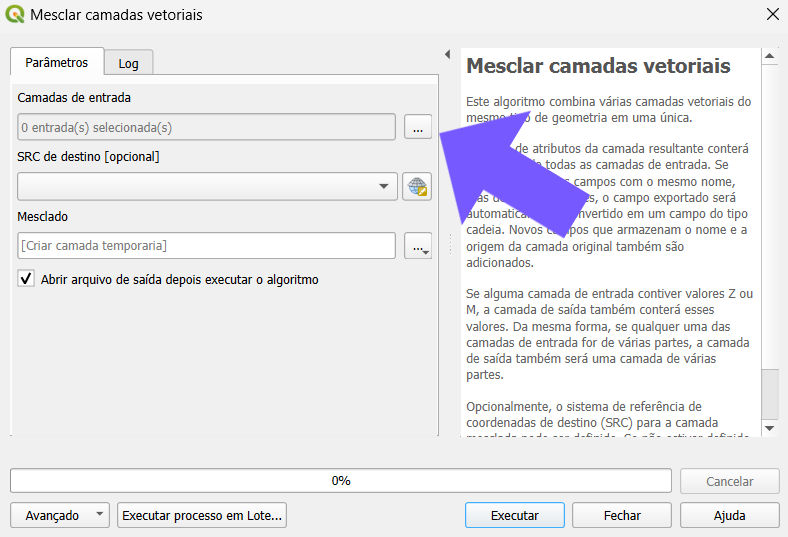
Janela da ferramenta Mesclagem (Merge).

Selecione as camadas de entrada que deseja unificar, marcando os arquivos que possuem as feições sobrepostas e que precisam ser reunidos em um único resultado.


Escolher as camadas de entrada.

Depois de executar o procedimento, o resultado será um único shapefile contendo as duas feições reunidas, ainda com as bordas internas preservadas.


Shapefile unido, mas com bordas internas.
Observe que existem duas feições neste shapefile resultante.

O próximo passo é aplicar o Dissolve. Para isso, podemos criar um novo campo ou utilizar algum já existente no shapefile resultante. Neste caso, vamos aproveitar o campo layer, que foi gerado no processo anterior, e atribuir um mesmo valor para todas as feições. No exemplo, ambos receberam o valor MERGED, garantindo que o resultado final seja uma única feição contínua.


Altere um atributo do shapefile resultante para um mesmo valor. Aqui, chamamos de MERGED.

Em seguida, acesse o menu Geoprocessamento e escolha a opção Dissolver, que permite unir as feições com base no atributo selecionado, eliminando as bordas internas.


Escolhendo a ferramenta Dissolver.
Escolhendo a ferramenta Dissolver (Dissolve).

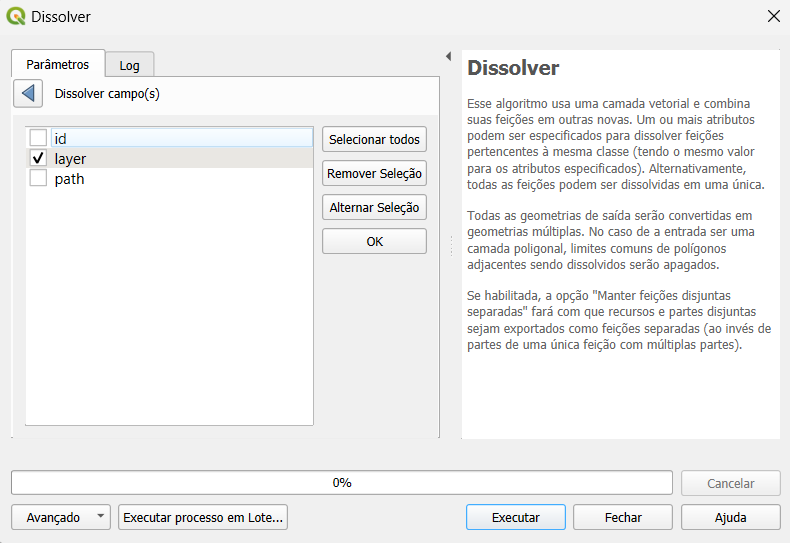
Na janela selecione em Dissolver campo(s) o atributo que você definiu anteriormente.
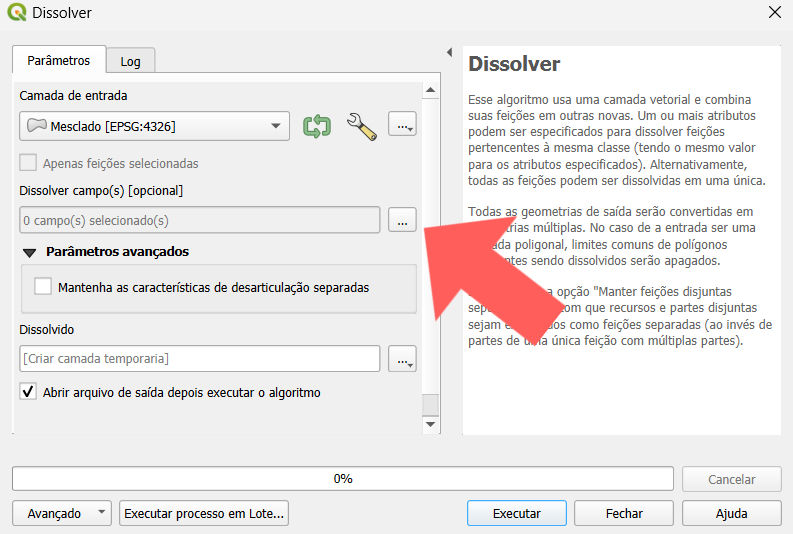

Ferramenta Dissolver (Dissolve).
Selecione o atributo no qual você definiu o mesmo valor para todas as feições.

Concluído o processo, o resultado final será um polígono único, consolidado em apenas uma feição contínua, sem bordas internas.
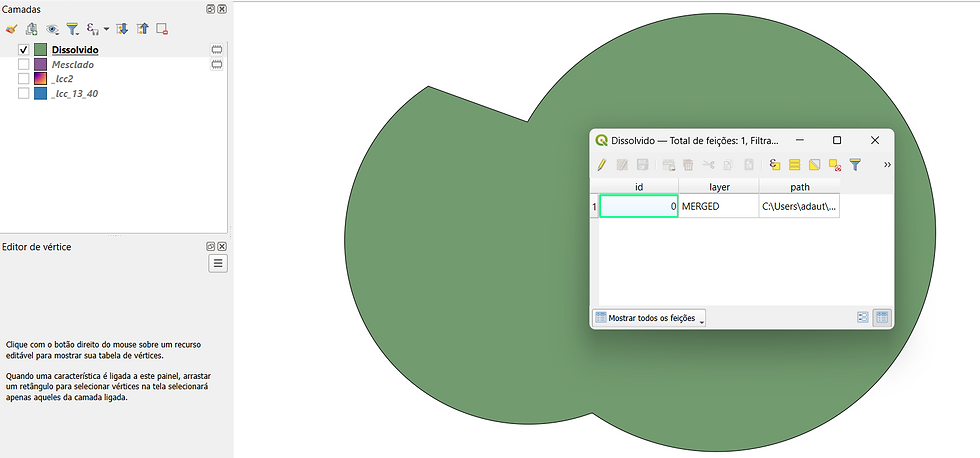

Resultado final: uma única feição no shapefile.

Se esse passo a passo te ajudou, compartilhe com seus colegas para que mais pessoas conheçam essa solução!

Comentários


Eurocopter EC130 B41

Corrigindo Pixels Zerados no ArcGIS

Edificações: Mapeamento Global do Google

Temperatura do Ar: Dados Geoespaciais do ERA5

Boeing 737-400

Vertiportos, por Igor Rafailov

Velocidade de Estol

Acervo Fundiário do Brasil

ArcMap 10.4: Gerando Números Aleatórios no Field Calculator

Satélite Starlink da SpaceX Surge em Imagem Orbital e Interfere no Pan-Sharpening

Cessna 182E Skylane

Piper Cub J3C-65

Pernambuco: Dados Cartográficos de Alta Resolução

Vento de Proa e Sustentação: Por Que Decolar Contra o Vento é Mais Seguro

AERO Consultoria Inicia Certificação do Aeródromo Herval - Industrial Carlos Artur Soares de Avellar, em Barreiros, PE

Onde Baixar Shapefiles do CAR (Cadastro Ambiental Rural)?

Como Obter as Correções Fornecidas pelo NTRIP Caster?

Protocolo NTRIP e seus Componentes

ROTATE por Referência no AutoCAD

Usando ALIGNSPACE no AutoCAD

Usando UCS no AutoCAD

O Uso de Drones na Cartografia

Evolução da Representação Cartográfica

Planejamento GNSS da Trimble

Converta Geográficas para Cônica Conforme de Lambert no QGIS

Carta Aeronáutica Mundial (WAC) no QGIS: Guia Rápido dos Parâmetros Cartográficos

INDE e Produção Cartográfica: Fundamentos, Técnicas e Aplicações

Cadastro Ambiental Rural e Como Baixar o Demonstrativo

ArcMap 10.4 com Python: Numeração Sequencial por Seleção

Linhas de Transmissão em KMZ

OpenStreetMap: Baixando Dados Geoespaciais para o Brasil

Faça parte da nossa lista de emails

Obrigado!

ad33geo canal whatsapp.png
Entre em contato conosco!

Obrigado! Enviaremos um e-mail em breve informando que seu conteúdo foi publicado!

siga-nos!

  • Facebook
  • Instagram
  • YouTube

@2025 Ad33 Geo

bottom of page