






Pansharpening no QGIS: como combinar as bandas do CBERS-4A para obter imagens de maior resolução espacial

O pansharpening (ou fusão de imagens) é uma técnica que combina duas imagens da mesma área capturadas por satélite: uma imagem pancromática (em escala de cinza e com alta resolução espacial) e uma imagem multiespectral (colorida, porém de menor resolução espacial). Seu objetivo básico é gerar uma imagem final colorida e com alta nitidez espacial, mantendo as características de cor originais. Esse processo utiliza a banda pancromática para reforçar os contornos e definir os detalhes da superfície da Terra, combinando a maior detalhamento espacial da escala de cinza com as cores das bandas multiespectrais.
Composição RGB x Fusão Pansharpening
A composição de bandas RGB combina os canais visíveis (Vermelho, Verde e Azul) para fornecer fidelidade de cores e atributos espectrais, mas apresenta menor resolução espacial porque seus sensores precisam amostrar áreas maiores para compensar a menor intensidade luminosa captada. Em contrapartida, a banda pancromática reúne todo o espectro visível em um único canal de alto brilho e escala de cinza, garantindo maior detalhamento espacial. A diferença central é que o pansharpening atua como uma técnica de fusão de dados: integra as informações espectrais da composição RGB de menor resolução com o detalhamento espacial da banda pancromática, resultando em uma imagem colorida final com contornos nítidos e alta resolução espacial.
Realizando a composição RGB e a fusão pansharpening no QGIS
Antes de iniciar o procedimento, é importante identificar quais bandas correspondem aos canais de cor vermelho (R), verde (G) e azul (B), além da banda pancromática (PAN). No sensor WPM do CBERS-4A, as bandas correspondentes às cores vermelho, verde e azul são, respectivamente, as bandas 3, 2 e 1. A banda pancromática é identificada como banda 0 (B0). Caso ainda não conheça o CBERS-4A ou não saiba como baixar suas imagens, confira nossa publicação anterior sobre o tema! Clique aqui para conhecer o satélite e aprender a acessar seus produtos.

Na aba Raster, acesse Miscelânea e selecione a opção Mosaico.

Antes de selecionar as camadas de entrada, marque a opção “Coloque cada arquivo de entrada em uma banda separada”. Em seguida, escolha o Tipo de dado de saída, de acordo com o tipo de dado das imagens utilizadas. Para verificar essa informação, acesse as propriedades de uma das bandas e consulte o tipo de dado. Neste exemplo, as imagens estão no formato Int16. Após a configuração, basta selecionar o item "..." para escolha das bandas. Caso queira salvar a composição RGB, defina o local e o nome do arquivo na aba Mesclado. Caso contrário, o resultado será gerado como uma camada temporária no QGIS.

Nesta etapa, é necessário ter atenção à ordem das bandas, pois elas devem ser posicionadas e selecionadas nas sequencias RGB correspondentes. Neste exemplo, utilize a sequência 3-2-1, associando a banda 3 ao vermelho (R), a banda 2 ao verde (G) e a banda 1 ao azul (B). Assim, será gerada uma composição em cor natural. Finalize essa etapa em Executar.

Após a execução do processamento, será gerada uma camada com o resultado da composição RGB em cores naturais.
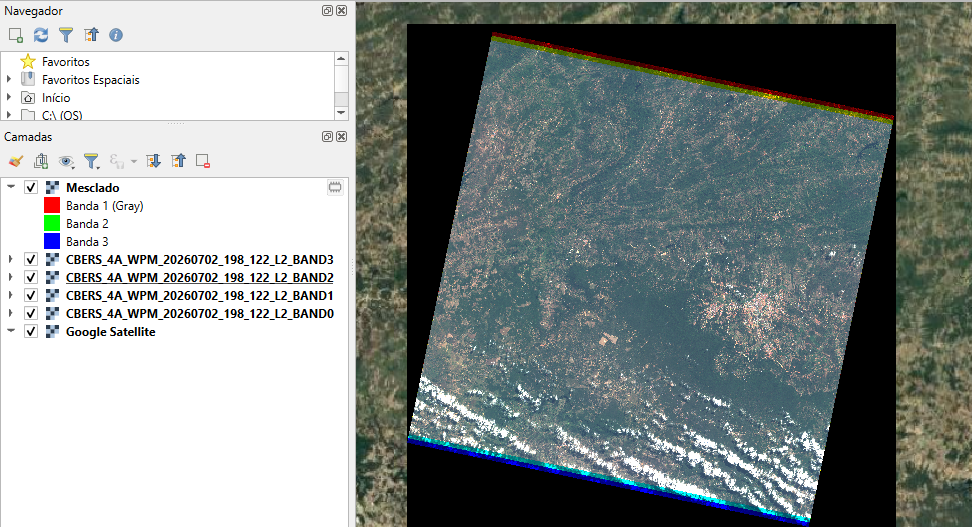
Com o resultado dos dados espectrais prontos, chegamos a etapa do pansharpening. Na Caixa de Ferramentas de Processamento do QGIS, pesquise por "Pansharpening".

Em Conjunto de dados espectrais, selecione a composição RGB gerada anteriormente. Em Conjunto de dados pancromáticos, selecione a banda pancromática (Banda 0 - B0). Após isso, siga com Executar para finalizar o processamento. Novamente, se for de sua vontade selecione o endereço de saída do processamento na aba Saída.

E pronto! A composição RGB foi fusionada com a banda pancromática, resultando em uma imagem colorida com maior detalhamento espacial.

Observe a diferença entre a composição RGB e a imagem resultante da fusão pansharpening:


As imagens de satélite possuem diversas aplicações, como o monitoramento da expansão urbana, o acompanhamento de mudanças no uso e cobertura da terra, a identificação de áreas agrícolas e a análise de alterações ambientais. Nesse contexto, o sensoriamento remoto permite obter informações da superfície terrestre por meio da aquisição e análise de imagens, enquanto a Cartografia contribui para organizar, representar e interpretar esses dados espacialmente, por meio de mapas e outros produtos cartográficos. A integração dessas áreas possibilita transformar imagens em informações geográficas úteis ao planejamento territorial, à gestão ambiental e à tomada de decisões.