




Perfis do Terreno: do QGIS para CAD

Se você já tem um Modelo Digital do Terreno (MDT) do seu projeto, seja ele proveniente de levantamento aerofotogramétrico, drone ou outra fonte, é possível aproveitar o poder do QGIS para gerar perfis longitudinais e laterais, fundamentais para estudos de nivelamento em pistas de pouso, estradas, canais e outros projetos lineares.

O processo é relativamente direto: a partir de uma linha desenhada sobre o MDT — que pode representar o eixo de uma pista, um trecho de estrada ou mesmo o canal de drenagem em estudo — o QGIS extrai automaticamente as altitudes em cada ponto ao longo do traçado. O resultado é um gráfico de perfil, que permite avaliar variações de cota, inclinações e eventuais desníveis que precisam ser corrigidos.
A seguir, veremos como criar perfis do terreno diretamente do QGIS para CAD, utilizando ferramentas que permitem extrair as elevações ao longo de linhas de interesse. Esse procedimento é simples, mas extremamente útil para transformar o MDT em informações práticas, como curvas de nivelamento, análises de inclinação e identificação de trechos críticos.
Carregando os Dados Necessários
Comece carregando o seu MDT no QGIS.


Caso você tenha uma camada vetorial auxiliar delimitando a área de atuação, como por exemplo uma faixa de pista ou eixo do projeto, também é hora de carregá-la. No nosso exemplo, temos três pistas de pouso que precisam ser niveladas e para isso será necessário extrair os perfis de terreno correspondentes.
Neste estudo extrairemos 3 perfis longitudinais da pista mais ao norte.

Ativando Ferramenta Profile Tool
Instale e ative o plugin Profile tool (caso ainda não tenha). Ele permite visualizar o perfil do terreno clicando manualmente sobre o MDT, da estaca inicial até a estaca final.


Ao clicar manualmente do ponto inicial até o ponto final do trecho desejado, é possível visualizar o perfil altimétrico do terreno e ter uma noção preliminar do nivelamento necessário. No gráfico gerado, o valor 0 (metro) representa a estaca inicial e 700 (metros) indica a estaca final. Em outras palavras, o traçado analisado possui então cerca de 700m de comprimento.

Visualizando a Declividade
Além da altimetria, o gráfico também apresenta a declividade do terreno, tanto em porcentagem quanto em graus decimais.


Uma função útil é o Interpolated profile, que simula um perfil linear entre os dois extremos clicados. Assim, já é possível avaliar se o terreno está em aclive, declive ou se há pontos de desequilíbrio altimétrico.

No nosso estudo, por exemplo, ao simular o nivelamento entre as cabeceiras, observamos uma declividade média de -1,4%, ou seja, um declive constante.

Criando os Traçados Longitudinais
Agora que já temos uma noção do comportamento do terreno a partir do gráfico, é hora de formalizar os perfis como linhas vetoriais. Para isso, o primeiro passo é adicionar um shapefile ao projeto.

Crie uma nova camada do tipo shapefile de linha, com um campo adicional chamado LAYER do tipo texto e chame-a de PERFIS_PISTA1.shp. Certifique-se de usar um sistema de referência adequado — projeções retangulares como UTM são obrigatórias nesse tipo de trabalho.

Seu shapefile aparecerá na janela de Camadas. Clique sobre ele e selecione Alternar Edição.

Neste estudo, utilizamos uma camada auxiliar como base para a criação dos traçados. No entanto, isso não é obrigatório — você pode usar sua própria camada conforme a necessidade ou as exigências do projeto.
Para fins didáticos, vamos usar a ferramenta de Aderência.

Como estamos traçando linhas a partir das bordas da camada auxiliar, é conveniente ativar ao menos a opção Meio dos segmentos, na barra de ferramenta de Aderência.

Vamos clicar agora em Adicionar Linha.

Vamos usar a ferramenta Digitalizar com segmento. Em seguida, volte à barra de ferramentas de Aderência e ajuste a Tolerância, permitindo que o apontador do mouse fique levemente afastado da feição a ser trabalhada, sem perder a precisão do encaixe.


Crie agora a linha do seu eixo e defina o valor EIXO no campo LAYER da tabela de atributos.

Altere a largura da linha acessando as Propriedades da Camada, vá até a aba Simbologia e ajuste a espessura conforme desejado.


Ao clicar novamente em Alternar Edição, o sistema solicitará que você salve as alterações.
Criação dos Offsets Esquerdo e Direito
Em seguida, vamos criar offsets do eixo, começando pelo lado esquerdo. Neste trabalho, o valor do offset será de 3,75 metros.


Ative o Painel Caixa de Ferramentas de Processamento acessando o menu Processar > Caixa de Ferramentas. Nele, vamos utilizar a ferramenta para criar offsets (deslocamentos) a partir do eixo do traçado que foi gerado anteriormente.

O painel será adicionado à interface. No campo de busca, digite o termo offset. Em seguida, selecione a ferramenta Geometria do vetor > Deslocamento de linhas, que usaremos para gerar os deslocamentos laterais a partir do eixo do traçado.

Escolha a distância do deslocamento (neste caso, vamos usar 3,75 metros). Ao executar a ferramenta, será criada uma camada temporária e observe que a linha foi gerada à esquerda do eixo original.


Selecione a camada PERFIS_PISTA1, que estamos utilizando, e clique novamente em Alternar Edição para habilitar a edição da camada.

Agora atenção: selecione a linha criada com deslocamento, pressione Ctrl+C para copiar, depois selecione novamente a camada PERFIS_PISTA1 e pressione Ctrl+V para colar o traçado nela. Aparecerá uma mensagem informando que as feições foram coladas com sucesso na camada PERFIS_PISTA1.

Abra a tabela de atributos da camada PERFIS_PISTA1. Localize a feição recém-colada e altere o valor do campo LAYER para PLE. Utilizamos PLE porque essa feição representará o futuro Perfil Lateral Esquerdo do traçado.


Clique em Alternar modo de edição na tabela, se esta já não estiver ativada. Após identificar corretamente qual é a feição recém colada, altere o valor do campo LAYER para PLE. Deve-se ter atenção aqui para não trocar erradamente os atributos.


Ao clicar novamente em Alternar Edição, será solicitado que você salve as alterações feitas nos atributos da camada. Confirme para concluir a edição.

Exclua a camada temporária de deslocamento criada no início.

Agora, selecione apenas o EIXO para gerarmos o traçado lateral direito.

Vamos criar o traçado PLD, mas desta vez com um offset de -3,75 m (valor negativo, indicando direção oposta ao anterior, assim estará do lado direito do EIXO). Certifique-se de marcar a opção Apenas feições selecionadas.

O PLD foi criado. Repita o mesmo procedimento usado no PLE para adicionar este perfil à camada PERFIS_PISTA1.

Em seguida, atribuiremos cores distintas a cada um deles, tomando como referência o atributo LAYER.


Criando Perfis do Terreno
Agora podemos gerar os três perfis necessários para análise. Em seguida, abra novamente o Profile Tool — cujo botão na barra de ferramentas aparece com o rótulo Terrain Profile — e certifique-se de que as configurações de exibição estejam corretas.

Em Selection, clique na opção Selected Polyline.

Adicione o MDT à ferramenta, garantindo que ele esteja definido como a camada de elevação a ser utilizada na geração dos perfis. Isso assegura que os resultados reflitam corretamente a topografia do terreno.
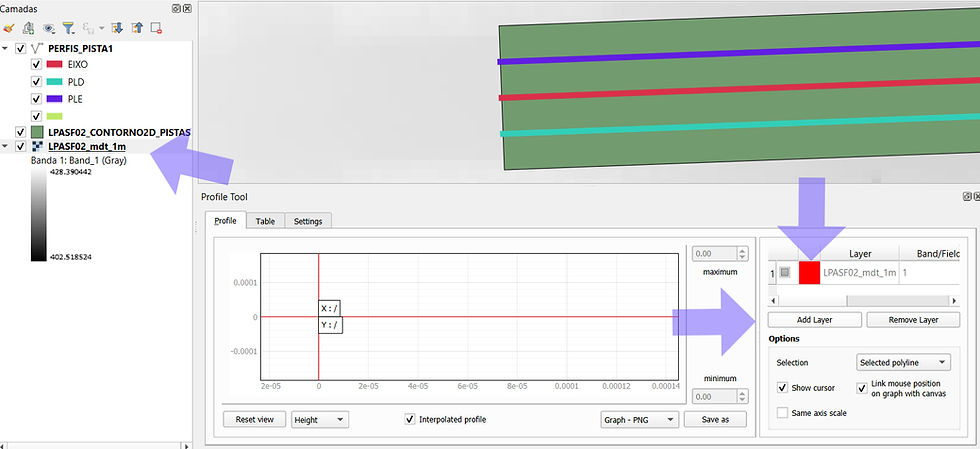
Agora selecione a camada PERFIS_PISTA1 e, ao clicar sobre a feição desejada, o perfil correspondente será automaticamente gerado e exibido no gráfico.


Perfis do QGIS para CAD
É necessário exportar para DXF para trabalhar em um software CAD com exagero vertical de 10 vezes nos valores de altimetria. Para isso, vá na aba Table e clique em Copy to Clipboard.

Cole os dados em um software de planilhas. Na coluna A insira a estaca, na coluna B a cota. Em seguida, na coluna C multiplique os valores da coluna B por 10 e, na coluna D, faça a concatenação dos resultados separados por vírgulas.

Ao aplicar esse procedimento para os três perfis — longitudinal, lateral direito e lateral esquerdo — você terá todas as informações organizadas e prontas para uso.
Você só precisa agora copiar a coluna D e colar no CAD que será desenhada a polilinha do perfil com o exagero de 10 vezes.
Dessa maneira, o trabalho pode ser iniciado de forma consistente e apoiado em dados bem estruturados. Com os três perfis concluídos e organizados, você terá a base necessária para dar continuidade ao projeto com precisão e segurança.

Se esse conteúdo foi útil, compartilhe com outros profissionais que também utilizam o QGIS no dia a dia! Até a próxima!