





SENTINEL-2: Baixe as Imagens Gratuitamente

Atualizado: há 4 dias
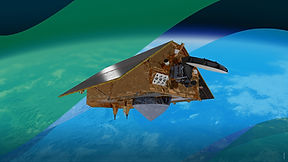
A Sentinel-2 é uma missão europeia do programa Copernicus, voltada para imagens multiespectrais de alta resolução com ampla cobertura. Seus principais objetivos incluem o monitoramento de vegetação, solo, água, áreas costeiras e interiores.
É composta pelos satélites S-2A, S-2B e S-2C com revisita a cada 5 dias no Equador. Eles operam com um plano de observação predefinido para atender às demandas do Copernicus. Os dados são gratuitos e abertos ao público.
A carga útil óptica coleta imagens em 13 bandas espectrais:
4 bandas a 10 m,
6 bandas a 20 m,
3 bandas a 60 m de resolução, com largura de faixa de 290 km.
Aplicações incluem:
Monitoramento de terras e agricultura,
Gestão de emergências e desastres,
Segurança, silvicultura e clima,
Apoio a operações humanitárias e mapeamento de riscos.

Informações do Sensor Imageador MSI
Os satélites Copernicus Sentinel-2A e 2B operam em órbita sol síncrona a 786 km de altitude. Cada um carrega o sensor óptico MSI (MultiSpectral Instrument), com varredura de 295 km de largura e tempo de revisita de 5 dias (com os dois satélites em operação).
O MSI utiliza o conceito de varredura push-broom com um telescópio anastigmático de três espelhos (TMA). A luz é separada espectralmente por um filtro dicróico e direcionada para dois planos focais distintos (SWIR e VNIR).
Para calibração radiométrica, o MSI possui um difusor interno chamado Mecanismo de Calibração e Obturador (CSM). Ele distribui uniformemente a luz solar refletida, evita a visualização direta do Sol em órbita e protege o sensor contra contaminações durante o lançamento e fase inicial de operação (LEOP).
O sensor MSI do Sentinel-2 realiza medições em 13 bandas espectrais, abrangendo os domínios do visível ao infravermelho próximo (VNIR) e infravermelho de ondas curtas (SWIR), com resoluções espaciais entre 10 e 60 metros:
4 bandas a 10 m (alta resolução):
Azul (490 nm), Verde (560 nm), Vermelho (665 nm) e Infravermelho próximo (842 nm).
6 bandas a 20 m:
4 bandas de borda do vermelho (705, 740, 783, 865 nm) – usadas na caracterização da vegetação.
2 bandas SWIR largas (1610 e 2190 nm) – úteis para detecção de neve, gelo, nuvens e avaliação de estresse hídrico da vegetação.
3 bandas a 60 m:
443 nm (aerossóis), 945 nm (vapor d’água) e 1375 nm (detecção de nuvens cirrus), usadas para correções atmosféricas e filtragem de nuvens.

Tabela 1. Características das bandas espectrais do MSI.
Banda | Res. Espacial (m) | Comprimento de Onda (nm) | Largura de Banda (nm) |
1 | 60 | 443 | 20 |
2 | 10 | 490 | 65 |
3 | 10 | 560 | 35 |
4 | 10 | 665 | 30 |
5 | 20 | 705 | 15 |
6 | 20 | 740 | 15 |
7 | 20 | 783 | 20 |
8 | 10 | 842 | 115 |
8a | 20 | 865 | 20 |
9 | 60 | 945 | 20 |
10 | 60 | 1375 | 30 |
11 | 20 | 1610 | 90 |
12 | 20 | 2190 | 180 |
Saiba mais acessando a Documentação de Referência Técnica do Algoritmo.
Resumimos aqui dois níveis: L1C e L2A:
Sentinel-2 Nível 1C (L1C)
Tipo: Produto top-of-atmosphere (TOA)
Correções: Geométrica e radiométrica
Refletância: Ainda afetada pela atmosfera
Formato: Ortorretificado em tiles de 100x100 km
Uso típico: Quando se deseja refletância TOA, sem correção atmosférica
Sentinel-2 Nível 2A (L2A)
Tipo: Produto bottom-of-atmosphere (BOA)
Correções: Inclui correção atmosférica (usando o algoritmo Sen2Cor)
Refletância: Superfície (livre de efeitos atmosféricos)
Formato: Mesmo esquema em tiles de 100x100 km
Uso típico: Análises mais precisas como vegetação, uso do solo, índices espectrais (NDVI etc.)
Criando Conta no Copernicus Browser
O Copernicus Browser é uma plataforma online gratuita que permite visualizar, buscar e baixar imagens de satélite dos programas Sentinel (como Sentinel-1, Sentinel-2 e Sentinel-3). Oferece acesso rápido a dados multiespectrais, facilita análises temporais e é amplamente utilizado para monitoramento ambiental, agricultura, gestão de desastres e outras aplicações geoespaciais.
Ao acessar pela primeira vez o Copernicus Browser você será levado a tela de login.
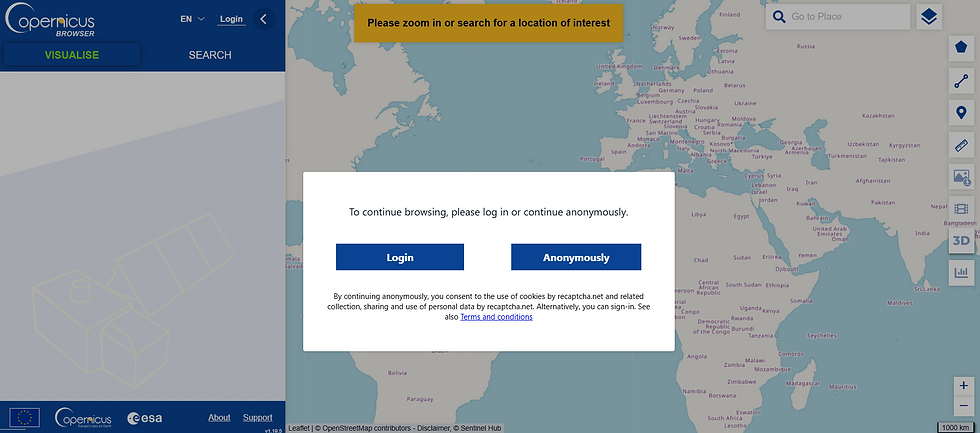
Ao clicar em Login, você será redirecionado para a página de autenticação. Caso ainda não tenha uma conta, clique em Register para se registrar.
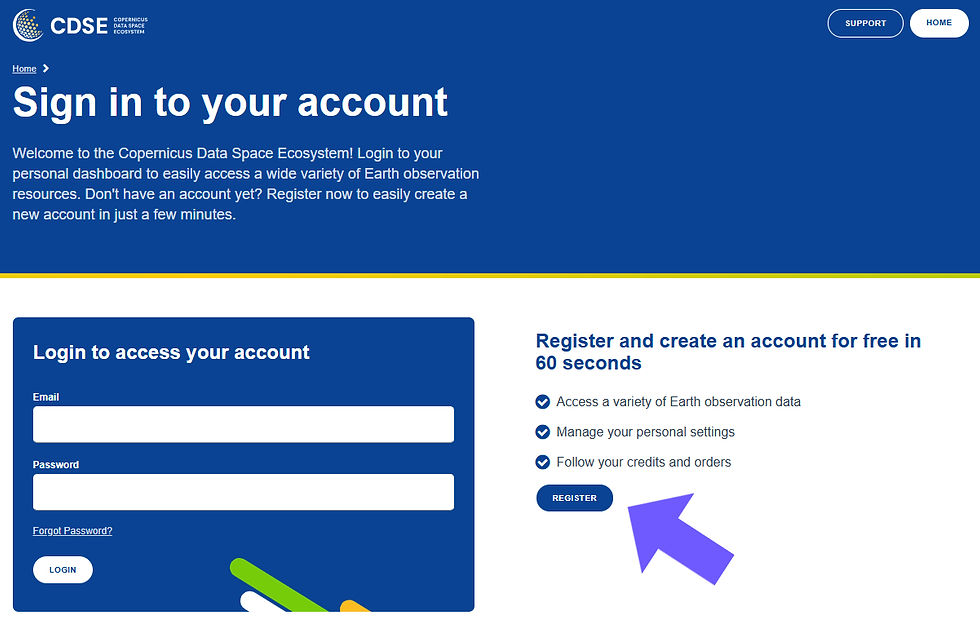
Na próxima página, preencha seus dados, selecione as opções exigidas e clique em Register para concluir o cadastro.


Feito isso, faça o login e o navegador será liberado para uso.
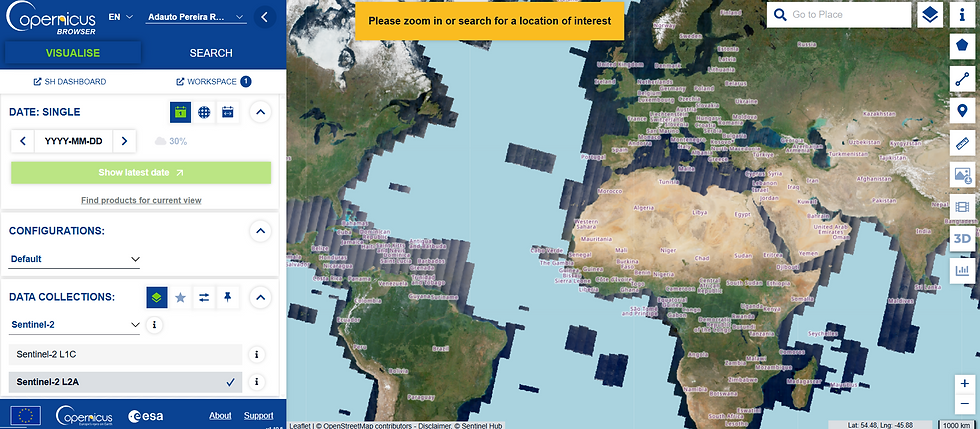
Escolhendo a Área de Interesse
No canto direito do mapa, há diversos controles disponíveis para interação e personalização da visualização.
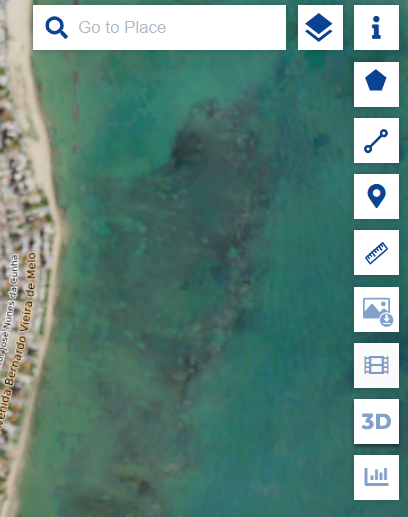
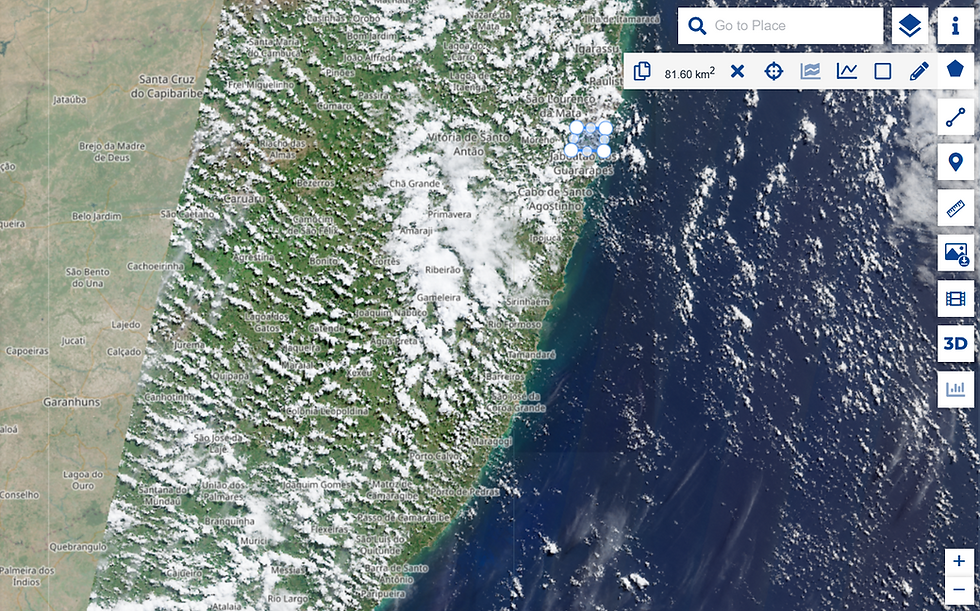
É possível inserir um arquivo vetorial para auxiliar na busca e delimitar a área de interesse no mapa.

Neste caso, inserimos um arquivo KML para definir a área de interesse.

Você também pode criar sua área de interesse manualmente utilizando os controles disponíveis no mapa.
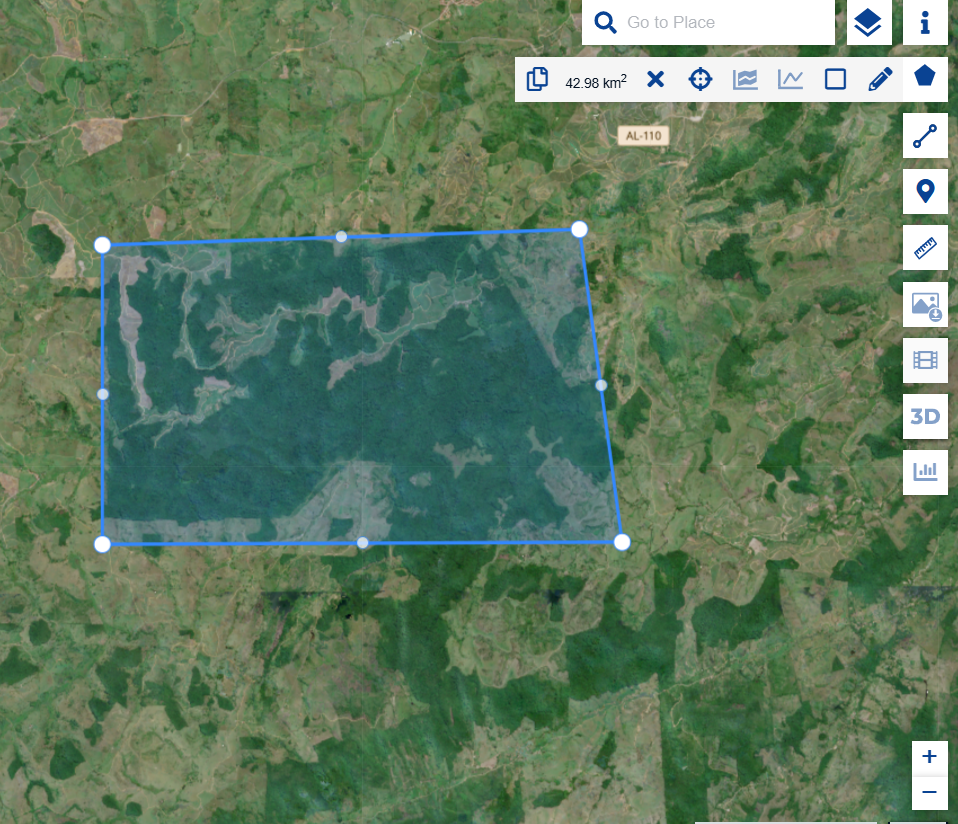
Visualização em Tempo de Execução partir de Date Single, Configurations e Data Collections
No Copernicus Browser, na aba Visualise, o usuário pode definir o intervalo de datas (Date) para filtrar as imagens disponíveis, ajustar as configurações de visualização (Configuration), como tipo de imagem, bandas espectrais e índices NDVI e escolher entre diferentes coleções de dados (Data Collections). Essas opções permitem personalizar, em tempo de execução, a busca e facilitar a análise de acordo com a aplicação desejada, seja ela ambiental, agrícola ou urbana.
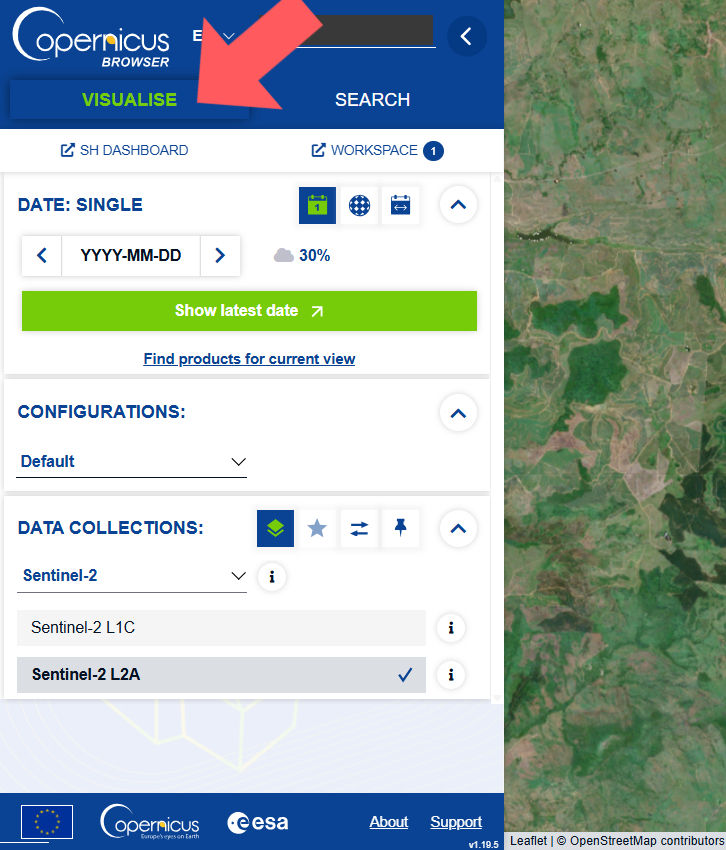
Ao clicar na opção de seleção de Data, o sistema exibirá automaticamente uma imagem que atenda aos critérios definidos, como a área de interesse e a cobertura de nuvens especificada.

Em Layers, selecione o tipo de composição desejada para escolher a imagem que melhor se adapta ao seu estudo.

Em Date: Time Range, defina o intervalo de datas de interesse e, em seguida, selecione o percentual máximo de cobertura de nuvens desejado para filtrar as cenas mais adequadas ao seu estudo.

SENTINEL-2: Buscando as Imagens
Em Search, realizamos a busca. Antes disso, em Data Sources, selecione os níveis desejados das imagens do sensor MSI (como L1C ou L2A) e defina o limite máximo de cobertura de nuvens para refinar os resultados.
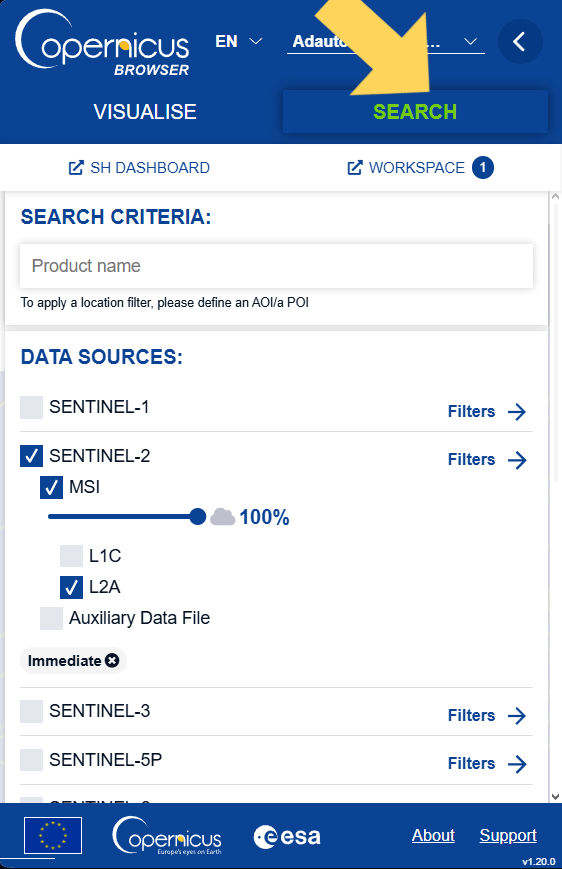
Por fim, ao clicar no botão Search ao final da rolagem, as imagens da data selecionada, se disponíveis, serão exibidas na lista. Altere o intervalo de datas para visualizar

A lista de imagens disponíveis será preenchida. Abora

Ao passar o mouse sobre um item da lista, a cena correspondente será destacada com outra cor no mapa. A área de busca definida pode ser exibida logo abaixo, facilitando a identificação visual.

Cada item da lista possui um botão Visualise. Ao clicar nele, você será redirecionado para a aba Visualise, onde poderá visualizar a cena correspondente.

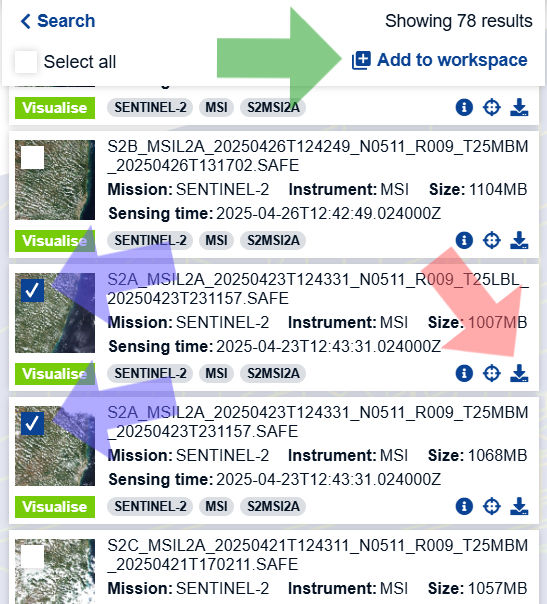
Agora você terá várias opções para baixar as imagens. Adicionando ao Workspace: Marque as imagens desejadas (indicadas por setas azuis) e clique em Add to Workspace (seta verde) para adicioná-las ao seu espaço de trabalho e realizar o download posteriormente.
Ao fazer isso, clique na aba Workspace e você será redirecionado para outra página, onde poderá realizar o download de todas as imagens selecionadas de uma só vez. Basta marcá-las e clicar em Download.

Baixando individualmente: Para baixar uma imagem diretamente, clique no botão de download correspondente (seta vermelha da penúltima figura). Uma barra de progresso do download surgirá.

Dados Baixados
Os arquivos baixados possuem um nome extenso, contendo informações sobre o satélite, data, nível de processamento e localização. Dentro da pasta IMG_DATA, você encontrará os dados com a resolução espacial desejada, organizados em subarquivos. Em verde destacado, está a data de aquisição da imagem.
..\S2B_MSIL2A_20250416T124249_N0511_R009_T25LBL_20250416T160533.SAFE.zip\S2B_MSIL2A_20250416T124249_N0511_R009_T25LBL_20250416T160533.SAFE\GRANULE\L2A_T25LBL_A042363_20250416T124251\IMG_DATA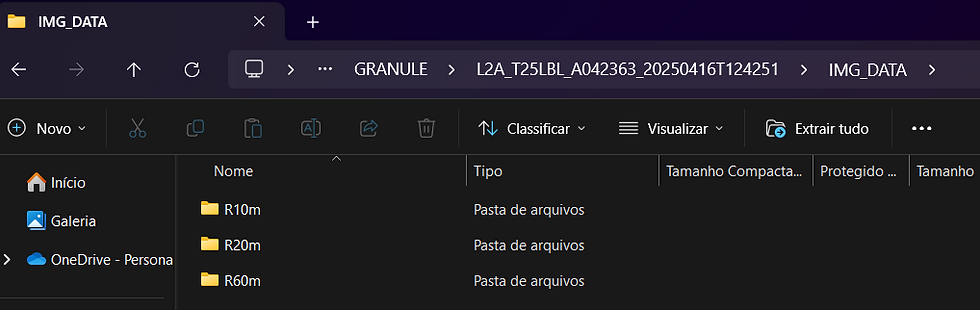
Em especial, mencionamos que na pasta R10m, haverá um arquivo já com a composição de bandas do visível (RGB). O sufixo desse arquivo será TCI_10m, indicando que se trata da True Color Image (imagem em cor verdadeira) com 10 metros de resolução espacial. Não obstante, também será possível acessar as demais bandas individualmente, permitindo análises específicas conforme a aplicação desejada.

E pronto! Suas análises podem ser iniciadas com as imagens devidamente organizadas e prontas para uso conforme seus objetivos.