




Zonal Statistics as Table: Uma Rápida Introdução

Atualizado: 4 de jun. de 2024
A ferramenta Zonal Statistics as Table calcula os valores de um raster dentro das zonas de outro conjunto de dados e apresenta os resultados em uma tabela. A seguir, mostramos um exemplo simples de como obter rapidamente o valor máximo de um MDE para cada feição de um shapefile.
Na figura abaixo, temos um shapefile chamado EDIFICACOES sobreposto a um Modelo Digital de Elevação (MDE). Vamos demonstrar como obter o maior valor deste MDE para cada feição apresentada.
Camadas MDE
O shapefile precisa ter um campo de identificação única. Crie um diferente do padrão criado pelo programa [FID].

Abra a ferramenta Zonal Statistics as Table configure os campos de entrada. Apenas observe que neste nosso caso precisamos do maior valor, dessa forma, a opção desejada é MAXIMUM.
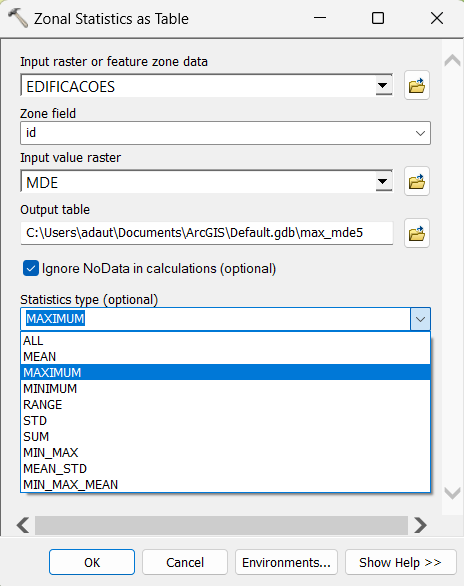
Será criada uma tabela com a informação desejada, que pode ser relacionada ao shapefile usando o campo único configurado.
Camadas e tabela criada Observe os campos da tabela
Agora, vamos para o procedimento de junção (Join), onde iremos combinar essa tabela criada com o shapefile EDIFICACOES.
Tela do Join Resultado do Join
Feito! Agora temos o campo [MAX] onde relacionamos a maior elevação do MDE em cada feição do shapefile.
Quer saber mais sobre como realizamos esse processo passo a passo? Confira o vídeo no final para uma demonstração prática!
Gostou do conteúdo? Compartilhe!