




Carta Aeronáutica Mundial (WAC) no QGIS: Guia Rápido dos Parâmetros Cartográficos

A Carta Aeronáutica Mundial (WAC - World Aeronautical Chart) é, por essência, um exercício de síntese cartográfica. Em escala 1:1.000.000, cada milímetro no papel representa um quilômetro no terreno. Isso significa generalizar feições, hierarquizar nomes e simplificar linhas para que, a 10 mil pés e sob vibração de cockpit, o mapa continue legível e confiável.


Onde Baixar?
As Cartas Aeronáuticas Mundiais podem ser obtidas diretamente no portal oficial do AISWEB/DECEA, na seção de cartas visuais (https://aisweb.decea.mil.br/?i=cartas&p=visuais) e o acesso é público e gratuito.

Para localizar e baixar a Carta Aeronáutica Mundial (WAC) correta, o primeiro passo é consultar o mapa-índice. Esse índice funciona como uma chave cartográfica: ele apresenta todo o território brasileiro dividido em quadrículas, cada uma identificada por um número de carta.


Obtenção dos Parâmetros Cartográficos
Do ponto de vista cartográfico, a coerência métrica começa na projeção e no datum. A adoção da Projeção Cônica Conforme de Lambert preserva ângulos e favorece o traçado de azimutes em cartografia, enquanto o uso do Datum Horizontal WGS 84 alinha a carta ao GNSS e reduz deslocamentos entre papel e receptor.

A carta vem no formato GeoPDF, que nada mais é do que um PDF com informações geoespaciais incorporadas. Diferente de um PDF comum, o GeoPDF traz embutido o sistema de coordenadas, ou seja, além de abrir em qualquer leitor de PDF comum, pode ser carregada diretamente no QGIS para visualização georreferenciada.
Para visualizar a carta no QGIS e acessar seus parâmetros cartográficos, abra o programa e utilize o menu Camada › Adicionar Camada › Adicionar Camada Raster, selecionando o arquivo GeoPDF baixado.


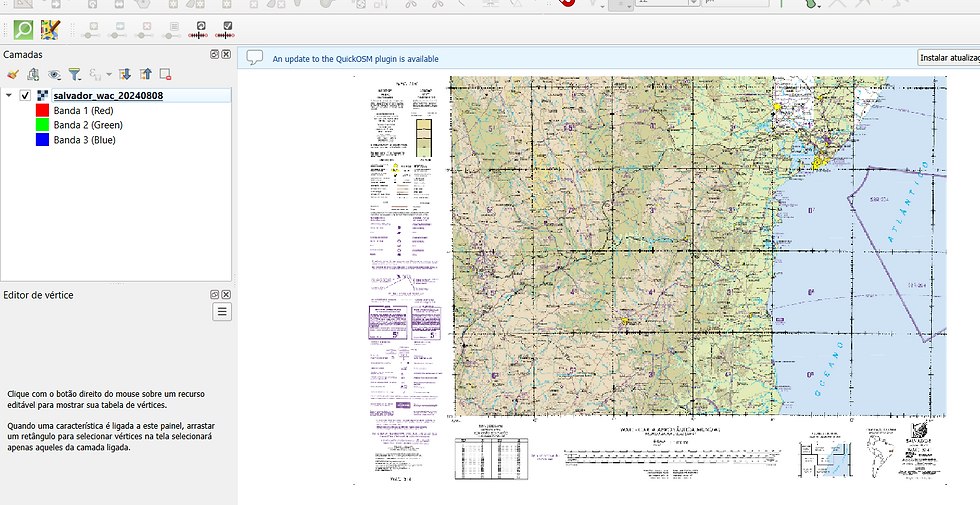
Após a seleção do arquivo GeoPDF, a WAC será devidamente carregada como uma camada no QGIS. Isso significa que a carta aparecerá integrada ao projeto atual, permitindo não apenas a sua visualização, mas também o acesso a todas as informações cartográficas embutidas no arquivo. A partir desse ponto, ela pode ser manipulada como qualquer outro dado raster dentro do software, servindo de base para análises ou sobreposição com outras camadas geoespaciais.
Agora, clique com o botão direito sobre a camada adicionada e selecione a opção Propriedades. Na janela que se abre, vá até a aba Informação e role a tela até localizar os dados referentes ao sistema de coordenadas (SRC) associado ao arquivo. É nesse ponto que você poderá confirmar se o GeoPDF contém a referência espacial incorporada. No nosso exemplo prático, utilizando a carta baixada da região de Salvador (WAC 3141), o sistema de coordenadas foi identificado no QGIS com o nome wac3141, confirmando que todos os parâmetros cartográficos estão devidamente embutidos no arquivo.

Em seguida, acesse a aba Fonte dentro das propriedades da camada e clique no botão referente ao sistema de coordenadas. Essa ação abrirá a janela de definição do CRS (Coordinate Reference System), onde será possível visualizar de forma detalhada todos os parâmetros cartográficos que estão incorporados no arquivo.

Será exibida a janela de Sistema de Coordenadas Personalizado. É nessa tela que o QGIS apresenta, de forma estruturada, todos os parâmetros cartográficos associados ao arquivo.

As informações aparecerão no formato WKT (Well-Known Text), padrão definido pelo OGC para descrever sistemas de coordenadas de maneira textual e estruturada. Esse formato registra todos os parâmetros da projeção em linhas de texto legíveis e pode ser utilizado em diferentes softwares de SIG para garantir compatibilidade. Saiba mais sobre o WKT no artigo https://www.ad33.com.br/post/ogc-wkt-sistemas-coordenadas.
PROJCRS["wac3141",BASEGEOGCRS["WGS 84",DATUM["World Geodetic System 1984",ELLIPSOID["WGS 84",6378137,298.25722293,LENGTHUNIT["metre",1]],ID["EPSG",6326]],PRIMEM["Greenwich",0,ANGLEUNIT["Degree",0.0174532925199433]]],CONVERSION["unnamed",METHOD["Lambert Conic Conformal (2SP)",ID["EPSG",9802]],PARAMETER["Latitude of false origin",-14,ANGLEUNIT["Degree",0.0174532925199433],ID["EPSG",8821]],PARAMETER["Longitude of false origin",-40,ANGLEUNIT["Degree",0.0174532925199433],ID["EPSG",8822]],PARAMETER["Latitude of 1st standard parallel",-12.6666666666667,ANGLEUNIT["Degree",0.0174532925199433],ID["EPSG",8823]],PARAMETER["Latitude of 2nd standard parallel",-15.3333333333333,ANGLEUNIT["Degree",0.0174532925199433],ID["EPSG",8824]],PARAMETER["Easting at false origin",0,LENGTHUNIT["metre",1],ID["EPSG",8826]],PARAMETER["Northing at false origin",0,LENGTHUNIT["metre",1],ID["EPSG",8827]]],CS[Cartesian,2],AXIS["(E)",east,ORDER[1],LENGTHUNIT["metre",1,ID["EPSG",9001]]],AXIS["(N)",north,ORDER[2],LENGTHUNIT["metre",1,ID["EPSG",9001]]]]Ao analisar o bloco em formato WKT, a primeira informação importante aparece no termo BASEGEOGCRS. É nesse ponto que se identifica o datum de referência, e no caso da WAC 3141 trata-se do WGS 84, padrão global de uso aeronáutico.
Em seguida, dentro de CONVERSION, é especificada a projeção cartográfica. Como já mencionado, a projeção empregada é a Lambert Conformal Conic, adequada para cartas em escala pequena e que preserva ângulos, essencial para navegação aérea.
A partir daí, o passo seguinte é extrair todos os parâmetros definidos para essa projeção, que no caso da WAC 3141 são:
Latitude de origem: indicada como Latitude of false origin, valor −14°.
Meridiano central: indicado como Longitude of false origin, valor −40°.
Primeiro paralelo-padrão: indicado como Latitude of 1st standard parallel, valor −12,6666667° (equivalente a 12°40′S).
Segundo paralelo-padrão: indicado como Latitude of 2nd standard parallel, valor −15,3333333° (equivalente a 15°20′S).
Coordenada leste de origem (valor métrico): indicada como Easting at false origin, valor 0.
Coordenada norte de origem (valor métrico): indicada como Northing at false origin, com valor 0.
Esses parâmetros juntos formam o núcleo do sistema de projeção utilizado pela carta. Eles são indispensáveis para garantir que qualquer operação cartográfica ou sobreposição de camadas em SIG mantenha a coerência métrica e angular da carta original.
Gostou do conteúdo? Compartilhe!